В этой статье разберём, как бухгалтеру начать работать с 1С:ЭДО: подготовить программу, подключить организацию к сервису и настроить электронную подпись. Покажем, как добавить сотрудников, определить, какие документы они могут просматривать, создавать, отправлять и подписывать. Также рассмотрим, как сформировать электронный документ в 1С, подписать его ЭЦП, отправить контрагенту и проверить результат отправки.
Работайте в одном окне 1С, подключайте сервис 1С:ЭДО в Первом Бите. Спрашивайте у менеджеров в вашем городе.
1. Основные понятия и условия работы
Для входа в 1С:ЭДО применяется электронная цифровая подпись, выданная НУЦ РК. При использовании каждого ключа ЭЦП в сервисе определяется отдельный пользователь. Один человек может быть зарегистрирован в сервисе как несколько пользователей, если использует разные ключи.
При перевыпуске ЭЦП после окончания её срока действия система сопоставляет новый ключ с ранее зарегистрированным пользователем. Новый пользователь в этом случае не создаётся.
Абонентом 1С:ЭДО является организация, индивидуальный предприниматель или физическое лицо, от имени которого ведётся обмен электронными документами. Абонент создаётся отдельно по запросу владельца. Для ИП и физического лица владельцем считается само физическое лицо, для юридического лица это первый руководитель.
После регистрации владелец автоматически становится первым пользователем абонента и может добавлять сотрудников, а также назначать им права. Пользователь с ключом физического лица может работать с несколькими абонентами. Пользователь с ключом юридического лица может быть привязан только к одному абоненту, для которого был выпущен ключ.
2. Установка и запуск NCALayer
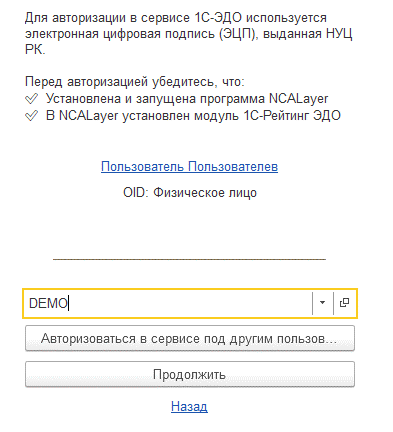
Для работы в 1С:ЭДО необходимо установить и запускать программу NCALayer. Она обеспечивает взаимодействие 1С с ЭЦП, используется для авторизации и подписания документов.
Перед началом работы в 1С:ЭДО необходимо убедиться, что NCALayer запущен. После установки программы следует открыть управление модулями через значок NCALayer в панели управления, выбрать модуль «1С Рейтинг ЭДО» и установить его.
3. Настройка информационной базы
Пользователю необходимо назначить роли библиотеки:
- «Чтение (ЭДОК)».
- «Добавление изменение (ЭДОК)».
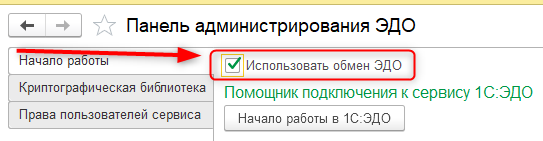
Далее в обработке «Панель администрирования ЭДО» необходимо включить опцию «Использовать обмен ЭДО». После этого становятся доступны мастер подключения, последующая настройка электронного документооборота и документы подсистемы ЭДО.
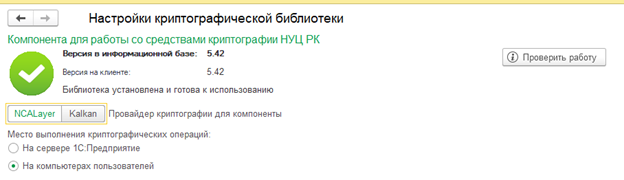
На странице «Криптографическая библиотека» можно проверить работоспособность компоненты для работы с подписью.
4. Первое подключение к 1С:ЭДО
Подключение выполняется через помощник «Начало работы в 1С:ЭДО» и включает шесть этапов.
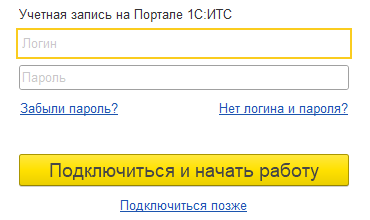
- Подключение к порталу 1С:ИТС. Необходимо ввести логин и пароль. Работа с сервисом доступна при действующей подписке 1С:ИТС.
- Авторизация в 1С:ЭДО. Нужно выбрать организацию и нажать кнопку «Авторизоваться в сервисе». Данные пользователя определяются по ключу ЭЦП.
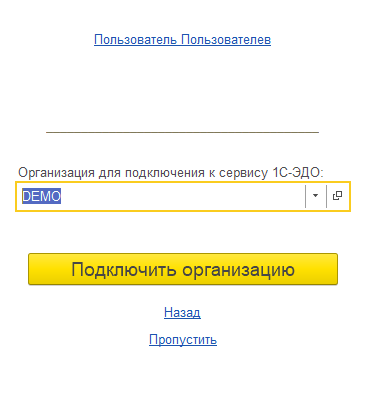
- Регистрация абонента. Первичное подключение может выполнить только владелец абонента. Для физического лица или ИП проверяется соответствие ИИН ключа и подключаемого лица. Для организации проверяются ключ первого руководителя и соответствие БИН. После выбора организации выполняется команда «Подключить организацию».
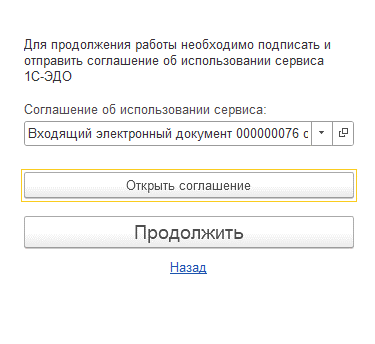
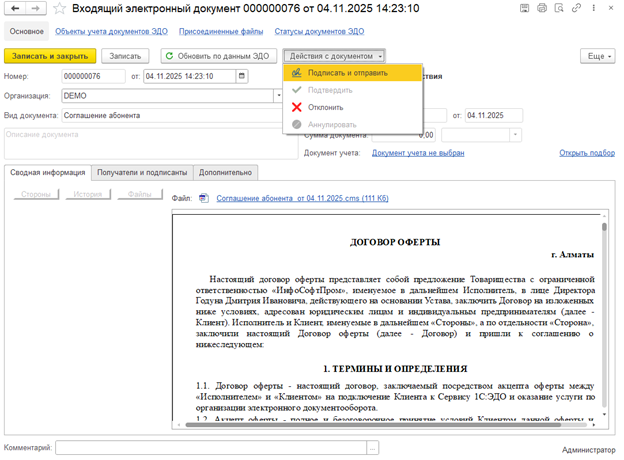
- Подписание соглашения. После создания абонента поступает входящий документ «Соглашение абонента». Его необходимо открыть, ознакомиться с договором оферты и выбрать «Подписать и отправить». Без подписания соглашения дальнейшая работа с абонентом невозможна.
- Добавление пользователей. Владелец абонента уже создан системой. При необходимости в список можно добавить других пользователей из справочника «Пользователи ЭДО» и отправить изменения в сервис.
- Назначение прав. Пользователям назначаются права через раздел «Права пользователей абонента». При первом запуске обязательно следует получить права из сервиса, чтобы корректно установить права владельца абонента.
5. Создание пользователей сервиса и абонента
Данные пользователей хранятся в справочнике «Пользователи ЭДО». В нём содержатся ИИН физического лица, БИН организации при использовании ключа юридического лица и тип сертификата ЭЦП.
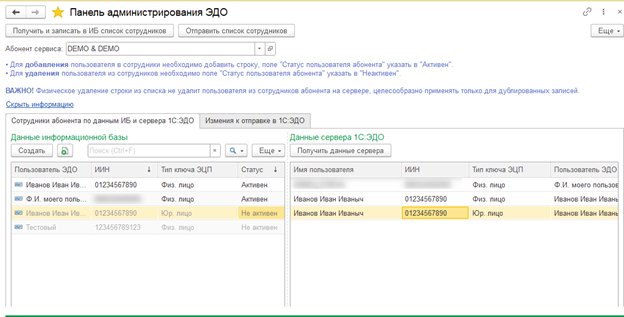
Пользователь может появиться двумя способами:
- Сначала сам авторизуется в сервисе, затем владелец абонента предоставляет ему доступ.
- Владелец заранее создаёт пользователя в 1С:ЭДО, назначает права, а при первой авторизации система сопоставляет ключ и применяет назначенные права.
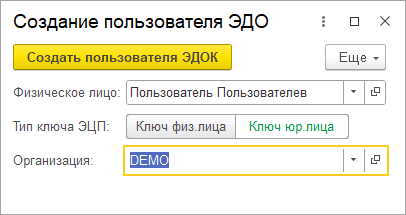
При ручном создании пользователя необходимо указать физическое лицо, тип ключа и, если используется ключ юридического лица, организацию. У физического лица должен быть заполнен ИИН, у организации БИН или ИИН.
6. Управление пользователями абонента
Сведения о пользователях абонента отражаются в регистре «Пользователи абонента ЭДО». Этот регистр отображает данные сервиса. Изменение данных непосредственно в регистре не изменяет сведения в 1С:ЭДО.
Для добавления или удаления сотрудников нужно открыть «Панель администрирования ЭДО», перейти в раздел «Управление пользователями», затем выбрать «Пользователи абонентов».
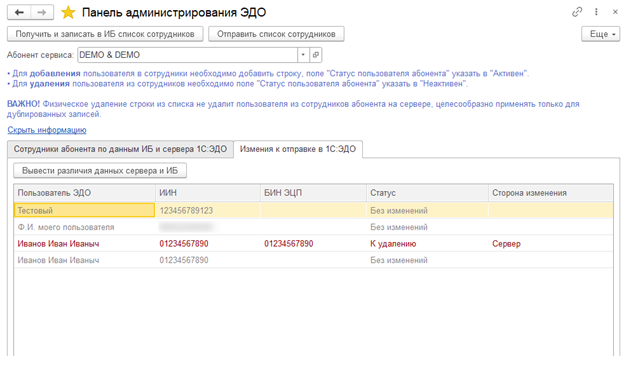
Чтобы добавить сотрудника, в левой части формы создают новую строку, выбирают пользователя ЭДО и устанавливают статус «Активен». Чтобы удалить доступ, статус сотрудника меняют на «Неактивен».
Перед отправкой можно проверить изменения на вкладке «Изменения к отправке в 1С:ЭДО». Команда «Вывести различия данных сервера и ИБ» показывает, какие сведения будут добавлены или удалены.
7. Назначение прав и права подписи
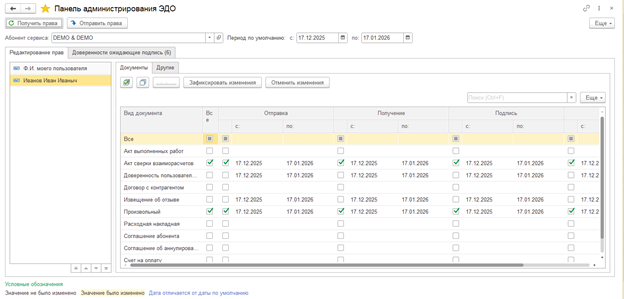
В сервисе предусмотрены права на работу с документами и сервисные права. Права на документы можно задавать по видам документов. Например, сотруднику можно разрешить работу с актами сверки, но не предоставлять доступ к договорам.
Владелец абонента получает полные права автоматически. Для назначения прав сотрудникам необходимо выбрать абонента, выполнить команду «Получить права», выбрать пользователя, установить нужные флажки и период действия прав, затем нажать «Отправить права».
Право подписи предоставляется в два этапа:
- Владелец устанавливает право подписи сотруднику и отправляет права в сервис.
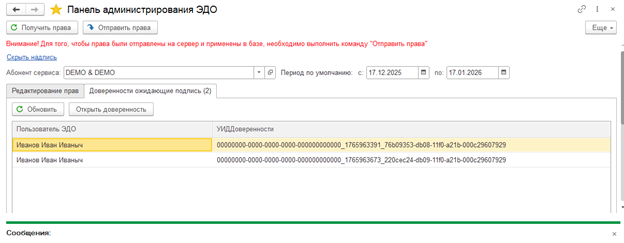
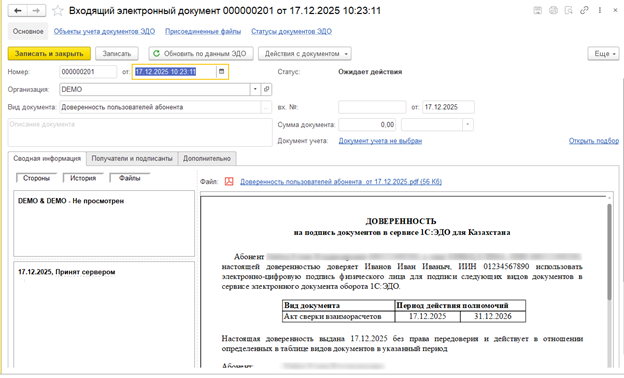
- Сервис формирует доверенность на подпись. Её должен подписать владелец абонента или уполномоченное лицо. После подписания доверенности и повторного получения прав право подписи становится активным.
8. Создание абонента
Абоненты хранятся в справочнике «Абоненты ЭДО». Их можно создать вручную через кнопку «Создать» либо через помощник.
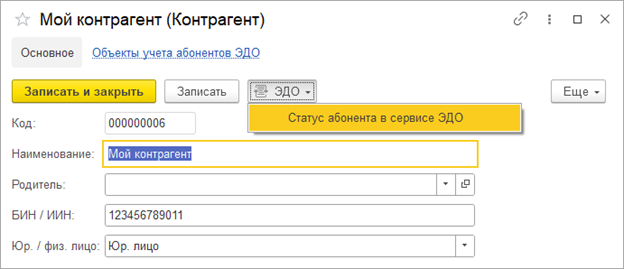
Помощник вызывается из справочников «Организации», «Контрагенты» или «Физические лица» через меню «ЭДО», команду «Статус абонента в сервисе ЭДО». Для работы с помощником нужно предварительно авторизоваться в 1С:ЭДО.
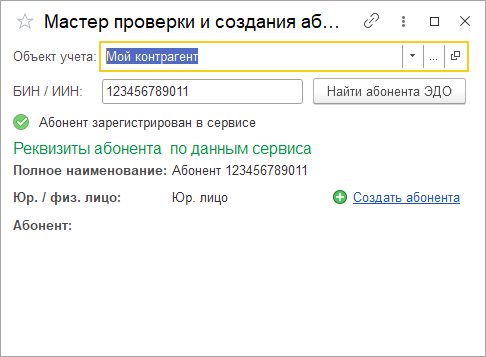
Поиск абонента выполняется по ИИН или БИН. Если он найден в сервисе, его можно создать в базе командой «Создать абонента».
9. Отправка исходящих электронных документов
Исходящий электронный документ можно создать двумя способами:
- Вручную из списка исходящих документов.
- Из печатной формы первичного документа, например реализации товаров или услуг.
При ручном создании указываются дата, номер, описание, сумма и валюта, если эти реквизиты предусмотрены. На вкладке «Получатели и подписанты» выбирают получателей из справочника «Абоненты» и задают действие:
- «Подпись ЭЦП», если документ должен быть подписан получателем.
- «Подтверждение», если получателю достаточно подтвердить согласие с документом, например для счёта на оплату.
К документу прикладывается файл, который будет передан в сервис.
При создании из печатной формы используется команда «ЭДО: Создать документ».
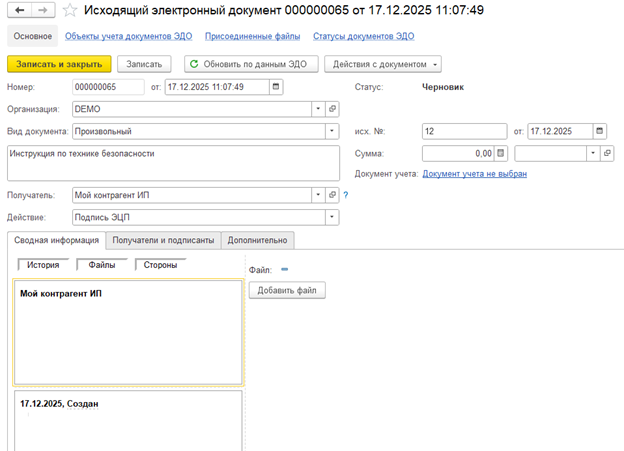
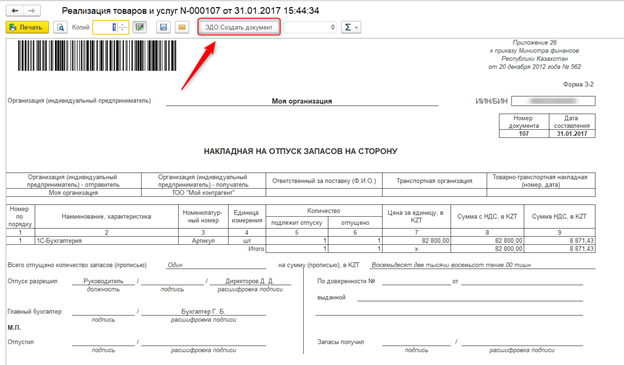
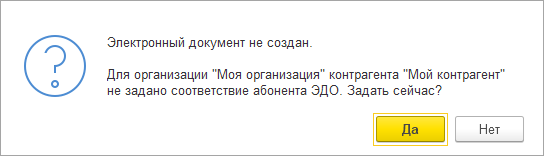
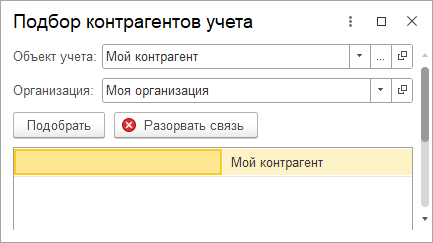
Если организация или контрагент ещё не связаны с абонентом ЭДО, система предложит выполнить сопоставление. После связи нужно повторно нажать команду создания документа и проверить его реквизиты, получателей и требуемые действия.
10. Подписание, отправка и контроль статуса
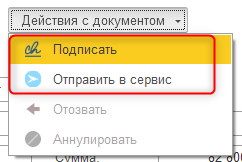
Перед отправкой документ подписывается через меню «Действия с документом», команду «Подписать». Если требуется несколько подписей, каждый ответственный сотрудник подписывает документ отдельно.
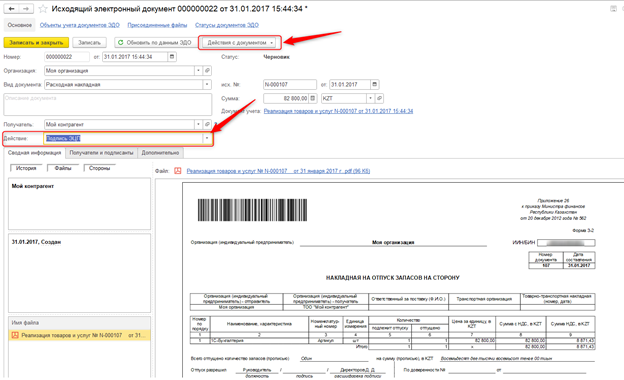
После этого используется команда «Отправить в сервис». Статус документа изменяется на «В очереди на сервере».
Для проверки обработки документа применяется команда «Обновить по данным ЭДО». При успешном прохождении серверных проверок система выдаёт соответствующее сообщение.
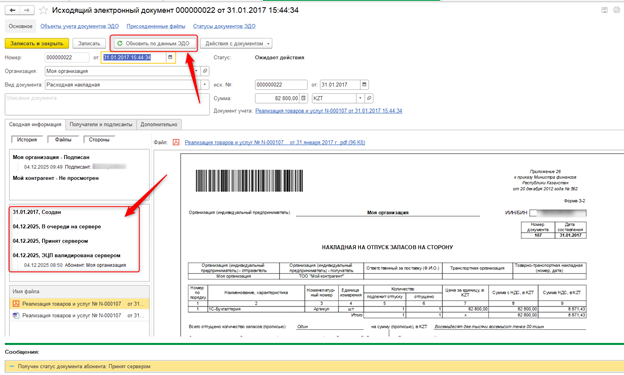
В блоке «Подписи» можно посмотреть сведения о подписантах, а в блоке «История» историю действий по документу на сервере. Получение входящих документов в документе отнесено к отдельному разделу о получении изменений из 1С:ЭДО.